Projekt nasazení Windows 7 - část první: Přípravy
Windows 7 je novým operačním systémem společnosti Microsoft. Tato informace je pravděpodobně všem velice dobře známá, jistě si mnoho z vás „sedmičky“ už i vyzkoušelo. V sérii následujících článků bych se rád zabýval problematikou nasazení nového operačního systému nejen v rámci firem, společností a organizací ale i v prostředích pracovních skupin a v domácnostech.
Tato kapitola, nemá poukazovat na to JAK provést migraci nebo nasazení, ale PROČ migraci provést a co je třeba mít připraveno.
Proč nasadit nový operační systém
Před zahájením úvah o migraci / nasazení nového operačního systému je důležité si uvědomit, proč chceme provést migraci. Důvodů proč nasadit či nenasadit je celá řada a důvody, které jsou důležité pro jednoho mohou být pro někoho jiného nepodstatné. Windows 7 přináší celou řadu novinek a zjednodušení práce nejenom koncovým uživatelům, ale také nové možnosti pro správce IT prostředí, kde nejvíce změn přináší spojení Windows 7 a Windows Server 2008 R2.
Z pohledu uživatele se dají zmínit tyto nové funkce, které mohou ovlivnit rozhodování:
-
* Nové uživatelské rozhraní
-
Služba Windows Search
-
Lepší správa zařízení
-
Domácí skupina
-
Vyšší výkon
-
Vylepšené řízení spotřeby
- Nové možnosti zabezpečení
-
BitLocker ToGo
- Přepracovaný User Account Control
-
* hlavní panel a náhledy na celou obrazovku
* seznamy odkazů
* vylepšená práce s okny
Z pohledu správy IT prostředí je dobré vzít v úvahu tyto nové funkce:
-
* Kompatibilita aplikací a zařízení
* Stejné jádro operačního systému společné se serverovým systémem
* Kontrola nad problémy a jednodušší řešení problémů
* Spolupráce klienta (Windows 7) s Windows Serverem 2008 R2
-
* DirectAccess
* BranchCache
* Nové možnosti nasazení operačního systému
* Rozšířená správa pomocí skupinových politik
Úplný výčet nových funkcí je uvedený na stránkách společnosti Microsoft - http://www.microsoft.com/cze/windows/windows-7/whats-new.aspx
http://www.microsoft.com/cze/windows/windows-7/whats-new-work.aspx
Pokud plánujete upgrade ze starších verzí operačních systémů, následující tabulky vám poslouží jako srovnání i seznam nových vlastností, které Windows 7 přináší. V případě, že původním operačním systémem jsou Windows XP, pak je uvedena i tabulka srovnání Windows XP vs. Windows Vista. V takovém případě je výčet nových vlastností ve Windows 7 souhrnem obou tabulek.
Nové vlastnosti Windows 7 ve srovnání s Windows Vista
| ### Aplikace | ### Administrace / Nasazení |
| IE8 Akcelerátory | Vylepšní kompatibility aplikací |
| IE8 Web Slices | Správa VHD disků a nasazení pomocí VHD |
| IE8 SmartScreen Filter | Boot z VHD souboru |
| IE8 Automatické obnovení po pádu | DISM |
| Kalkulačka / Malování / Poznámky | Dynamic Driver Provisioning |
| Vylepšené miniaplikace | AppLocker |
| Windows Live Services | Problem Steps Recorder |
| Windows Live Essentials | Virtual Hard Disk support |
| WordPad | PowerShell 2.0 |
| Prohlížeč XPS | Podpora více Multicast Stream |
| Windows Troubleshooting Packs | |
| Správa externích počítačů přes internet | |
| Rozšířené možnosti Group Policy | |
| Windows Virtual PC | |
| Windows XP Mode | |
| ### Výkon / Spolehlivost | ### Uživatelské rozhraní a organizace dat |
| Device Stage | Action Center |
| Location Aware Printing | Rozšířená funkce Aero |
| Blu-Ray support | Aero Peek |
| USB alternative support | Aero Snaps |
| Sensor a Location Platform | Aero Shake |
| Výkonostní vylepšení | Jump lists |
| Vyšší spolehlivost / stabilita | Windows Touch |
| Obnovení spuštění systému | Knihovny |
| Windows Recovery Environment | Search Federation |
| Unified Tracing | |
| Vzdálený přístup k výkonostním informacím |
| ### Mobilita / Sítě | ### Vývojová platforma |
| Delší provoz na baterii | Scenic Ribbon |
| Mobile Link | Animation Framework |
| Direct Access | Touch APIs |
| VPN Reconnect | Psaní rukou a Ink |
| BrancheCache | Platforma pro miniaplikace |
| DirectAccess | Platforma pro správu zařízení |
| Možnost provozu VDI | Windows Biometric Framework (WBF) |
| HomeGroup | |
| Wireless Device Network | |
| Wake on Wireless LAN | |
| Windows Connect Now (WCN) | |
| ### Bezpečnost | |
| Nové možnosti BitLocker | |
| BitLocker To Go | |
| Credential Manager | |
| Rozšířené UAC | |
| Windows Filtering Platform | |
| Auditování |
Nové vlastnosti Windows Vista ve srovnání s Windows XP
| ### Bezpečnost | ### Správa |
| IE7+ Zabezpečení | Nové skupinové politiky (např. správa napájení a instalace zařízení) |
| Network Access Protection (NAP) klient | Nová verze TCP/IP stacku (IPv6) |
| User Account Control (UAC) | Sledování a logování výkonu |
| BitLocker™ Drive Encryption | Event Forwarding / Event Viewer |
| Obousměrný Windows Firewall | Remote Assistance |
| Windows Defender™ | Plánovač úloh |
| Windows Service Hardening | |
| Windows Resource Protection | |
| IE7 Protected Mode | |
| Encrypted File System | |
| Windows Rights Management Client | |
| Biometrics | |
| Šifrovací služby | |
| ### Spolehlivost | ### Sítě |
| ShadowCopy Backup | Nová verze TCP/IP stacku (IPv6) |
| System Image Backup | Diagnostika a náprava síťových problémů |
| Zálohování a obnova celého systému | Vylepšená správa sítí |
| Vestavěná diagnostika | |
| Restart Manager | |
| ### Mobilita | ### Nasazení |
| Folder Redirection | Application Compatibility Toolkit 5.0 (ACT) |
| Offline Files a Folders | Subsystem pro UNIX Aplikace (SUA) |
| RDP over HTTP | Virtual PC Express |
| Remote Desktop | Multi-Lingual UI (MUI) |
| Windows Meeting Space | Windows Imaging (WIM) |
| Tablet PC | |
| ### Hledání a organizace dat | ### Výkon |
| Postraní panel a miniaplikace | Automatická defragmntace disků |
| Digital Media | Rychlé uspání a probuzení počítače |
| Internet Explorer 7+ | Windows ReadyBoost™ |
| Windows Aero™ | |
| Integrované vyhledávání | |
Argumenty se nemusí týkat pouze vlastního operačního systému a s tím spojených technologií. Diskuze v rámci organizace se může také týkat sjednocení provozovaného prostředí na jeden operační systém. Takové sjednocení má několik podstatných efektů – počínaje jednoduchou údržbou celého prostředí, přes jednotné způsoby podpory koncových počítačů a mnohé další. Všechny tyto výhody vedou k podstatně levnějšímu a dá se říci i efektivnějšímu provozu IT prostředí. Zejména v dnešní době, kdy je kladen důraz na optimalizaci provozu IT v podnikovém prostředí nebo v prostředí organizací státní správy, je sjednocení prostředí koncové stanice (tzv. koncept jednotné koncové stanice nebo koncept důvěryhodné výpočetní základny) vnímáno managementem velice pozitivně. Jednotná koncová stanice je jedním z pilířů tzv. IO optimalizace – optimalizace infrastruktury. Více informací o této problematice můžete najít na níže uvedených odkazech nebo v článcích. http://www.microsoft.com/cze/optimization/about/newsandreviews.mspx
http://www.microsoft.com/cze/infrastructure/default.mspx
http://www.microsoft.com/cze/optimization/tools/overview.mspx
Pravděpodobně není možné nají vždy platné argumenty, které by odpověděly na otázku proč přejít na nový/jiný operační systém, poněvadž každé IT prostředí má jiné specifické požadavky a problémy. Je však velice důležité, aby před přípravou projektu byly tyto argumenty známé a na jejich základě vypracován cíl projektu.
Z některých studií uváděných na internetu je možné vysledovat problematické oblasti s provozem a správou moderních IT prostředí – pro příklad, 68% společností bojuje s problémy při správě/nemožnost správy počítačů, které nejsou fyzicky připojené do firemní sítě; 10% volání na helpdesk je spojeno s VPN konektivitou; 14% volání na helpdesk je způsobeno instalací neautorizovaného software uživatelem. Tato čísla se však mohou změnit v případě nasazení technologií, které Windows 7 a Windows Server 2008 R2 nabízejí – např. DirectAccess umožňuje správu počítačů i v případě, že se připojují pomocí internetu do firemní sítě a navíc není nutné, aby uživatel musel ručně vytvářet VPN připojení – vše je předkonfigurováno správou IT. AppLocker umožňuje efektivní správu možností instalace a provozu software uživatelem, ve spojení s vhodnou kombinací UAC je tedy možné i u mobilních uživatelů dosáhnout použitelné a funkční konfigurace operačního systému v kombinaci se zajištěním zabezpečeného prostředí. (čerpáno z windowsteamblog.com)
Dobře připravený projekt
Klíčem k úspěchu nasazení jakéhokoliv operačního systému (tedy nejenom operačního systému) je kvalitní a dobrá příprava. Pokud nebude projekt – či chcete-li postup nasazení dobře připraven a naplánován, je dost dobře možné, že vás s velkou pravděpodobností zaskočí nějaký problém, který může nasazení zpozdit nebo může celý projekt zastavit.
Pokud se budeme zaobírat firemním prostředím a v tuto chvíli nezáleží na počtu provozovaných počítačů, je nutné získat kvalitní informace v přípravné fázi. Tyto informace se týkají především podpory hardware a software na straně nového operačního systému. Stejně tak je velice důležité získat jakousi podporu od „vlastníka IT“.
Podpora projektu je velice často opomíjená a projekty jsou realizovány z iniciativy správy IT. Je nutné si uvědomit postavení informačních technologií v dnešních firmách – informační technologie nejsou oddělené od chodu firmy a nediktují směr, kterým se firma bude ubírat. Je tomu právě naopak, chod firmy má nějaký cíl, uživatelé potřebují nějaké aplikace a funkční prostředí, tomu je zapotřebí přizpůsobit chod celého IT. Toto konstatování v mnohých případech změní filozofii fungování IT v organizacích, kdy IT nebude diktovat jak má uživatel fungovat, ale uživatelé budou říkat co potřebují ke své práci – samozřejmě že to nebudou jednotliví uživatelé, ale spolupráce na úrovni vedení organizace – obchodní, výrobní,… jednotka definuje co je zapotřebí, IT jednotka podporuje chod podnikání, které přináší peníze do organizace (ze kterých se platí chod IT J). Je zřejmé, že požadavek na nový operační systém nepřijde z obchodních nebo výrobních jednotek, ale většinou IT jednotka nabízí nové služby pro podporu procesů ve společnostech (a zde jsou užitečné právě ony argumenty proč nasadit), levnější provoz atd.
Levnějším provozem nemusí být ihned chápáno propouštění, či zmrazení investic, levnější provoz jedné části IT prostředí ušetří provozní náklady, které mohou být investovány do rozvoje jiných částí IT prostředí, na vzdělávání uživatelů a IT personálu.
V přípravné fázi se také obvykle zvažují pro a proti připravovaného projektu a to z pohledu technického, ale také z pohledu finančního (plánování zdrojů, časová náročnost realizace atp.). Mezi oblasti, o kterých se obvykle hovoří jsou:
-
Kompatibilita hardware – bude nutný nákup nového hardware ?
-
Kompatibilita software – bude nutný nákup nového software ?
-
Jaké úspory přinese migrace/sjednocení – návratnost investice ?
-
Jaké bude zapotřebí vzdělávání uživatelů / administrátorů ?
-
Jaká bude cena za vlastní projekt implementace ?
- Jaká jsou rizika provedení implementace ?
Pokud znáte odpovědi na výše uvedené příklady otázek, směle do dalšího plánování.
Studie provedené v minulosti ukazují, že díky nekvalitní, neúplné či žádné přípravě skončilo v roce 1994 pouze 15% projektů úspěchem – v definovaném čase a rozpočtu. V roce 2003 to bylo 34% projektů a v roce 2004 pak pokles na 28% realizovaných projektů. Dále pak ze studií vyplývá, že čím více byl projekt nákladnější, tím byla úspěšnost ukončení nižší. S ohledem na to, že nasazení nového operačního systému se týká (v ideálním případě) celé organizace, je kvalitní příprava projektu téměř životní nutností.
V následujícím grafu je načrtnuto jakým způsobem by měla probíhat komunikace v rámci projektu a projektového týmu. Tento graf usnadní plánování a rozhodování před projektem u přípravných prací a následně v realizační části projektu.

V tomto článku se nechci detailněji zaobírat projektovým řízením, ale pouze poukázat na fakt, že projekt a jeho příprava je kritická.
Celková cena vlastnictví (TCO)
V otázkách, které jsou řešeny v předchozí kapitole jsem zmínil pojem návratnost investice (také označováno zkratkou ROI – Return Of Investment), která je velice úzce spjata s celkovou cenou vlastnictví (TCO – Total Cost of Ownership) a je vyčíslována pouze procentuálně. O problematice ROI se více můžete dozvědět na níže uvedeném odkaze, kde naleznete ROI nástroj jak ve verzi on-line (doporučuji) tak ve verzi offline pro instalaci. https://roianalyst.alinean.com/microsoft/iotool/launch.html
TCO shromažďuje skutečné náklady, které jsou spojené se životním cyklem (hardware, software,…) a vyčísluje se v penězích. Náklady spojené se zavedením nějaké technologie jsou pouze malou částí TCO. Při přípravě projektu je vhodné mít připraveny obě informace. Při kalkulaci celkové ceny vlastnictví se hovoří například o těchto oblastech:
-
Vybavení HW a SW
-
Síťový HW a SW
-
Serverový HW a SW
-
HW a SW koncových zařízení
-
Instalace HW a SW
-
Náklady na zpracování nákupu nové technologie
-
Záruka a licence
-
Rizika: náchylnost na chyby, dostupnost aktualizací, upgradů a budoucí licenční politika
-
Provozní náklady
-
Nároky na prostor
-
Energie (elektřina, chlazení, záložní napájení)
-
Testování
-
Náklady spojené s výpadkem / možnosti omezeného provozu
-
Bezpečnost
-
Školení uživatelů a administrátorů
-
Dlouhodobé náklady
-
Výměna HW
-
Budoucí možnosti upgrade a rozšíření
- Vyřazení z provozu.
Další informace na wikipedii (TCO, ROI). A přehledně zpracovaný článek Danem Přetivalským na businessworld.cz.
Většinu z výše uvedených oblastí je možné velice jednoduše zjistit a specifikovat. Díky přehledu získáme mnohem lepší informace o provozu informačních technologií jako takových.
Pokud tedy zvažujete migraci na Windows 7 zkuste odpovědět na výše uvedené dotazy se současným operačním systémem, který je provozovaný v IT prostředí a odpovědět na ty samé dotazy s nově plánovaným operačním systémem. Při vyčíslování provozu IT vezměte v potaz všechny investice a náklady spojené s pořízením a provozem po dobu životnosti (obvykle 5-7 roků).
Zde je nutné podotknout, že na některé dotazy nebude jednoduché odpovědět – týká se především oblasti přípravy instalačních a migračních postupů a dále analýzy rizik. Existuje celá řada způsobů a cest, jakými provést nasazení – od kompletně ruční instalace (která nevyžaduje téměř žádné přípravy, ale její doba provedení je dlouhá – administrátor je celou dobu přítomen = drahá) až po instalace, které jsou částečně či plně automatizovány (vyžaduje přípravu, ale proces instalace je pouze ručně spuštěný případně, kompletně automatizovaný).
Odpovědi na otázky jakým způsobem provést instalaci, migraci, nastavení,… - automatizaci provozu desktopových operačních systémů naleznete v dalších kapitolách.
Nástroje pro získání informací
V přípravné fázi nasazení Windows 7 je možné použít celou řadu nástrojů, které pomohou získat a analyzovat informace o provozovaném prostředí a o kompatibilitě se zamýšleným operačním systémem. Pokud se omezíme pouze na nástroje nabízené společností Microsoft pak přehled hlavních vlastností je uvedený v následující tabulce:
|
Nástroj/vlastnost |
W7 UA |
MAP |
ACT |
SCCM |
SCE |
AIS |
MSIA |
Msinfo32 |
|
Informace o hardware |
√ |
√ |
√ |
√ |
√ |
√ |
|
√ |
|
Informace o zařízeních |
√ |
√ |
√ |
√ |
√ |
|
|
√ |
|
Aplikace v přidat/odebrat programy (WMI) |
√ |
√ |
√ |
√ |
√ |
√ |
√ |
√ |
|
Aplikace kdekoliv jinde |
|
|
√ |
|
|
√ |
(MS aplikace) |
|
|
Reporty o kompatibilitě hardware |
√ |
√ |
|
√ |
|
|
|
|
|
Reporty o kompatibilitě zařízení |
|
|
√ |
|
|
|
|
|
|
Reporty o kompatibilitě aplikací |
|
|
√ |
|
|
|
|
|
|
Není nutné instalovat agenta |
|
√ |
|
|
|
|
|
|
|
Stažení zdarma |
√ |
√ |
√ |
|
|
|
|
√ |
|
Kontrola licencování |
|
|
|
√ (s AI) |
|
√ |
√ |
|
|
Kontrola souladu s předlohovou konfigurací |
|
|
|
√ ( DCM) |
|
|
|
|
-
MAP – Microsoft Assessment and Planning Toolkit jedná se o tzv. „Solution accelerator“, který společnost Microsoft nabízí zdarma ke stažení a je primárně určený pro získání informací o kompatibilitě hardware a základního software nainstalovaného na počítači. Pro provoz MAP není nutné na koncové stanice instalovat jakéhokoliv agenta, komunikace probíhá z jednoho místa proti více počítačům v síti. Detailnějším popisem se budu zabývat ve zvláštní kapitole.
-
ACT – Application Compatibility Toolkit – opět nástroj zdarma ke stažení z dílny Microsoftu, primárně určený ke zjištění kompatibility provozovaných aplikací a k nápravě nekompatibilních aplikací. Detailnějším popisem se budu zabývat ve zvláštní kapitole.
-
SCCM – System Center Configuration Manager 2007 je placeným nástrojem společnosti Microsoft, který je určený pro kompletní konfigurační správu v IT prostředích. O tomto nástroji bude dále ještě řeč v dalších kapitolách v souvislosti s nasazením operačních systémů
-
SCE – System Center Essentials 2007 (resp. 2010) je placeným nástrojem pro organizace střední velikosti (do 30ti serverů a 500 počítačů) určený pro konfigurační správu a správu IT služeb.
-
AIS – Asset Inventory Services jedná se o online službu, která je součástí balíku aplikací Microsoft Desktop Optimization Pack (MDOP). Po instalaci malého agenta (cca 2MB) jsou v pravidelných intervalech prováděny skeny počítačů a data následně v šifrované podobě přenášena do datového centra Microsoft. Uživatelé služby AIS mají pak pomocí přihlášení LiveID možnost reportování nasbíraných výsledků.
-
MSIA – Microsoft Software Inventory Analyzer je nástrojem zdarma ke stažení, pomocí kterého je možné generovat inventář a reporty Microsoft aplikací. Tento nástroj umožňuje inventarizovat operační systémy do Windows XP, není tak nejvhodnější volbou pro přípravu migrace na Windows 7.
- Msinfo32 – Jedná se o nástroj, který je přímo obsažený v operačním systému a umožňuje zobrazit informace o konkrétním počítači. Získané informace je možné uložit do .nfo souboru pro následnou analýzu.

Jak zjistit kompatibilní hardware
První oblastí, kterou bude pravděpodobně nutné připravit a získat o ní informace při přípravě migrace je hardware. S osobních zkušeností mohu doporučit nástroj Microsoft Assessment and Planning Toolkit (MAP), který je velice jednoduchý v instalaci a použití. Výsledkem práce s tímto nástrojem jsou reporty, které pomohou zjistit hardware, který je provozován, verze operačních systémů, kontroly ovladačů a aplikací. Všechny tyto informace jsou sumarizovány do reportů (Excel a Word dokument), kde jsou uvedeny všechny důležité informace o současném stavu a návrhy akcí, které umožní nasazení Windows 7.
Reporty MAP
Prvním přehledovým reportem je analýza provozovaného hardware a porovnání s požadavky na provoz Windows 7 Enterprise. V případě, že je počítač označen jako „Not Windows 7 Ready“ neznamé, že není možné po úpravě hardware Windows 7 provozovat. Obvykle stačí uvolnit prostor na disku či přidat paměť do počítače a ihned se počítač stává Windows 7 Ready. Počítače, na kterých není možné Windows 7 ani po provedení úprav provozovat jsou označeny jako „Cannot RunWindows 7“.
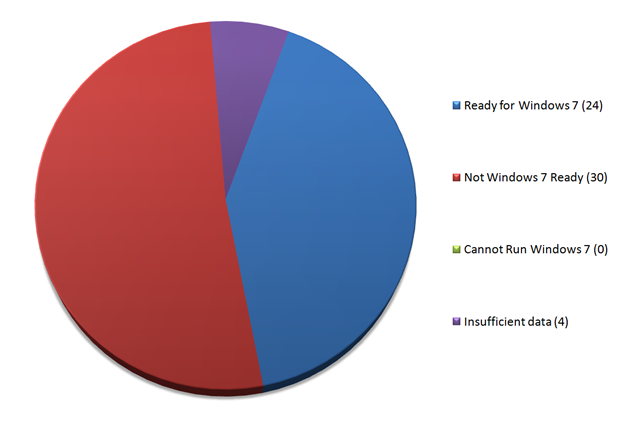
Ukázka grafu po provedení analýzy.

Ukázka grafu po provedení analýzy a provedení navrhovaných změn HW
| Recommended Hardware Upgrade | To Minimum | To Recommended |
| Increase System RAM |
9 |
42 |
| Increase Hard Disk Free Space |
19 |
35 |
| Upgrade Graphics Card |
0 |
3 |
| Upgrade Optical Drive |
20 |
18 |
| Add Audio Output Capability |
0 |
42 |
| Upgrade BIOS |
0 |
0 |
Ukázka tabulky s doporučenými změnami
| Source of Device Driver | Hardware Devices | Percentage |
| Included on the Windows 7 DVD |
407 |
99% |
| Available from Microsoft Update |
4 |
1% |
| Information available from manufacturer website |
3 |
1% |
| Contact the Device Manufacturer (unknown driver or incompatible) |
0 |
0% |
| Total |
411 |
100% |
Ukázka tabulky s informacemi o ovladačích
Tyto ukázky vycházejí z předlohových analýz, které je možné stáhnout zde:
Možnosti skenování v síťovém prostředí a získání seznamu počítačů
-
Active Directory.
-
Protokoly síťového prostředí Windows (LAN Manager API).
-
Import názvů počítačů ze souboru.
-
Skenování rozsahu IP adres.
- Manuální zadání jmen počítačů.
Nástroj MAP může být nainstalovaný na jakýkoliv počítač v síti, součástí instalace je SQL Server 2008 Express Edition. Instalací MAP je vytvořena vlastní instance SQL.
Před spuštěním skenování počítačů je zapotřebí na koncových počítačích splnit některé předpoklady a to především povolení výjimek z lokálních firewall (porty TCP 135 a 445, UDP 137 a 138). Pokud jsou počítače provozovány v rámci pracovní skupiny (nepřipojené do domény) je nutné vytvořit na všech počítačích identický účet se stejným heslem, aby mohla být použita tzv. pass through authentication. Pokud mají být skenovány i operační systémy Windows Server 2003 x64 je nutné doinstalovat Windows Installer Provider (MSI Provider) pro WMI – tento provider není součástí instalace 64bitové edice Windows Server 2003. Pro Windows NT 4.0 je pak zapotřebí instalovat celý WMI core, který je možné stáhnout zde http://go.microsoft.com/fwlink/?LinkId=131306.
Kompletní popis instalace a provoz MAP je uvedený v dokumentu Getting_Started_Guide.en.doc (anglicky)
V dalším pokračování se budeme zabývat kompatibilitou aplikací.
Pokud máte připomínky, nápady nebo názory k tomuto článku či celé sérii článků, napište do komentáře pod článek.
Použitá literatura:
“Project Management for Moder Information Systems” (Dan Brandon 2006)