

Windows Server 2012 (R2) je již několikátou generací operačních systémů, které obsahují “Best Practice Analyzer”, tedy analýza OS, služby proti doporučeným nastavením, provozním parametrům doporučovaných společností Microsoft. Pro automatizaci je možné použít např. PowerShell. Seznam dostupných cmdletů pro BPA je možné získat pomocí příkazu:
1: Get-Command -Module BestPractices

Následně je možné použít cmdlet pro zobrazení dostupných skenů systému/služeb a čas posledního skenu:
1: Get-BpaModel |ft id,name,lastscantime -AutoSize
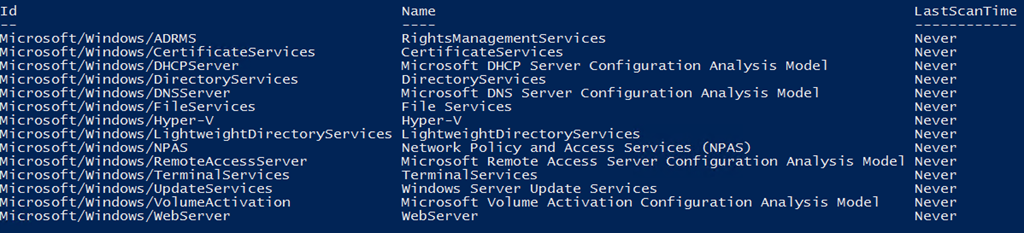
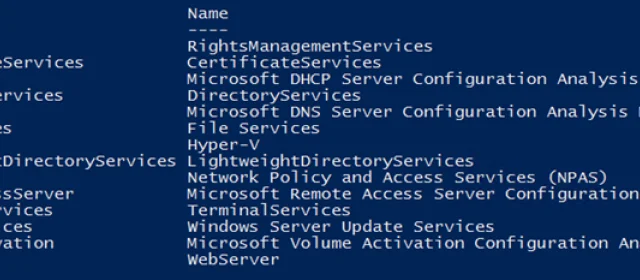
zde je ukázka ze serveru s operačních systémem Windows Server 2012, instalovanou AD, DHCP, DNS, IIS, souborové služby, je zde tedy vidět, že jsou dostupné následující analýzy:
| Microsoft/Windows/ADRMS Microsoft/Windows/CertificateServices Microsoft/Windows/DHCPServer Microsoft/Windows/DirectoryServices Microsoft/Windows/DNSServer Microsoft/Windows/FileServices Microsoft/Windows/Hyper-V Microsoft/Windows/LightweightDirectoryServices Microsoft/Windows/NPAS Microsoft/Windows/RemoteAccessServer Microsoft/Windows/TerminalServices Microsoft/Windows/UpdateServices Microsoft/Windows/VolumeActivation Microsoft/Windows/WebServer | RightsManagementServices CertificateServices Microsoft DHCP Server Configuration Analysis Model DirectoryServices Microsoft DNS Server Configuration Analysis Model File Services Hyper-V LightweightDirectoryServices Network Policy and Access Services (NPAS) Microsoft Remote Access Server Configuration Analysis Model TerminalServices Windows Server Update Services Microsoft Volume Activation Configuration Analysis Model WebServer |
Spuštění analýzy je možné pomocí následujícího cmdletu:
1: Invoke-BpaModel -Id Microsoft/Windows/DNSServer
Po dokončení příkazu je možné získat výstup analýzy příkazem:
1: Get-BpaResult -Id Microsoft/Windows/DNSServer
což vypíše detailní report z BPA, pokud bychom výstup chtěli uložit do souboru, stačí použít Out-File:
1: Get-BpaResult -Id Microsoft/Windows/DNSServer | Out-File c:\bpa.txt
Skvělé, máme textový soubor, který obsahuje více jak 900 řádků, co s tím. Pravděpodobně nás nebudou zajímat informační zprávy, tedy příkaz:
1: Get-BpaResult -Id Microsoft/Windows/DNSServer | Where-Object Severity -ne Information | Out-Filec:\bpa.txt
2: Get-BpaResult -Id Microsoft/Windows/DNSServer | Where-Object Severity -ne Information (pro výstup na obrazovku)
OK, již máme pouze několik hlášení, ještě upravíme množství informací:
1: Get-BpaResult -Id Microsoft/Windows/DNSServer | Where-Object Severity -ne Information | fl Severity,Category,Title,Problem,Impact,Help | Out-File c:\bpa.txt
2: Get-BpaResult -Id Microsoft/Windows/DNSServer | Where-Object Severity -ne Information | fl Severity,Category,Title,Problem,Impact,Help (pro výstup na obrazovku)
V tuto chvíli máme k dispozici použitelný výstup, se kterým mohu napravit zjištěné problémy